Sẵn sàng đọc
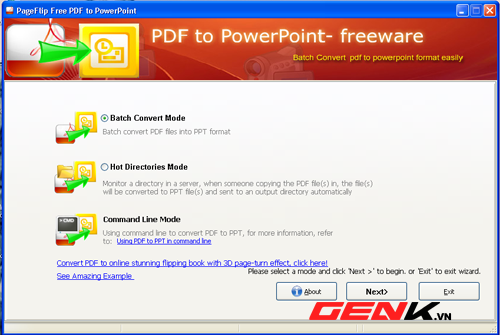
Trong thế giới số hóa hiện đại, việc xử lý và trình bày thông tin đòi hỏi sự linh hoạt tối đa. Tập tin PDF nổi tiếng với khả năng giữ nguyên định dạng trên mọi thiết bị, nhưng khi cần trình bày động, tương tác và chỉnh sửa dễ dàng, PowerPoint lại là lựa chọn không thể thay thế. Nhu cầu chuyển PDF sang PowerPoint vì thế trở nên cấp thiết, giúp người dùng biến các tài liệu tĩnh thành những bài thuyết trình sinh động, dễ dàng tùy biến. Bài viết này sẽ đi sâu vào các phương pháp chuyển đổi hiệu quả, từ những công cụ trực tuyến tiện lợi đến các phần mềm chuyên nghiệp, cùng với những lời khuyên hữu ích để bạn luôn đạt được kết quả tốt nhất.
Tại Sao Cần Chuyển Đổi Từ PDF Sang PowerPoint?
Trước khi đi vào chi tiết các phương pháp, hãy cùng tìm hiểu lý do tại sao việc chuyển đổi PDF sang PowerPoint lại quan trọng đến vậy. PDF (Portable Document Format) được thiết kế để hiển thị tài liệu một cách nhất quán, bảo toàn bố cục và hình ảnh gốc, lý tưởng cho việc chia sẻ và in ấn. Tuy nhiên, tính chất “cố định” này lại trở thành rào cản khi bạn cần:
- Chỉnh sửa nội dung: PowerPoint cho phép bạn dễ dàng sửa đổi văn bản, hình ảnh, thêm hiệu ứng, hoạt ảnh, điều mà PDF khó làm được trực tiếp.
- Trình bày tương tác: Một bài thuyết trình PowerPoint có thể bao gồm các yếu tố đa phương tiện, chuyển động, và các slide được sắp xếp logic để dẫn dắt khán giả, tạo ấn tượng mạnh mẽ hơn so với việc trình chiếu một tài liệu PDF đơn thuần.
- Tái sử dụng nội dung: Thay vì phải tạo lại từ đầu, việc chuyển đổi giúp bạn tận dụng tối đa các biểu đồ, bảng biểu, hình ảnh từ PDF để xây dựng bài thuyết trình mới.
- Hợp tác nhóm: PowerPoint được tích hợp nhiều tính năng cộng tác, giúp nhiều người cùng chỉnh sửa và đóng góp ý kiến vào một bài thuyết trình.
Hiểu rõ những lợi ích này sẽ giúp bạn lựa chọn phương pháp chuyển đổi phù hợp nhất với mục đích sử dụng của mình.
Các Phương Pháp Chuyển PDF Sang PowerPoint Phổ Biến
Có nhiều cách để chuyển PDF sang PowerPoint, từ những công cụ miễn phí trực tuyến đến các phần mềm chuyên nghiệp. Mỗi phương pháp đều có ưu và nhược điểm riêng, phù hợp với từng nhu cầu sử dụng.
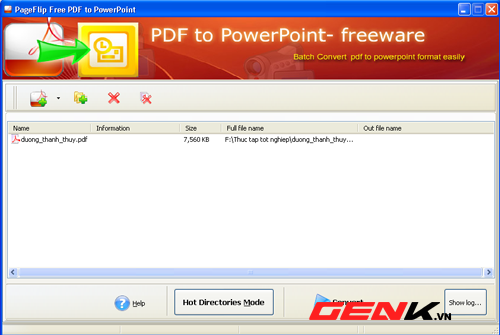
1. Sử Dụng Công Cụ Chuyển Đổi Trực Tuyến Miễn Phí
Đây là lựa chọn nhanh chóng và tiện lợi nhất cho những tài liệu không quá phức tạp hoặc khi bạn không muốn cài đặt thêm phần mềm. Hầu hết các công cụ này hoạt động trên nền tảng web, chỉ cần có kết nối internet là có thể sử dụng. Một số cái tên nổi bật bao gồm:
- Adobe Acrobat Online: Adobe, nhà phát triển định dạng PDF, cung cấp công cụ chuyển đổi trực tuyến miễn phí. Bạn chỉ cần tải tệp PDF lên, chọn định dạng đầu ra là PPT/PPTX và tải về. Ưu điểm là độ tin cậy cao, thường giữ định dạng tốt.
- Smallpdf, iLovePDF, PDF2Go: Những nền tảng này cung cấp nhiều công cụ xử lý PDF khác nhau, trong đó có tính năng chuyển đổi sang PowerPoint. Giao diện thân thiện, dễ sử dụng, hỗ trợ kéo thả tệp.
- Google Docs/Slides (gián tiếp): Mặc dù không phải là công cụ chuyển đổi trực tiếp, bạn có thể tải tệp PDF lên Google Drive, sau đó mở bằng Google Docs. Từ Google Docs, bạn có thể sao chép nội dung vào Google Slides hoặc tải xuống dưới dạng DOCX và mở trong PowerPoint để chỉnh sửa. Phương pháp này thường đòi hỏi nhiều bước thủ công hơn và có thể làm thay đổi định dạng.
Ưu điểm của công cụ trực tuyến:
đó là tính linh hoạt và kho tài nguyên phong phú, chẳng hạn như các bí quyết chăm sóc da mùa lạnh giúp phụ nữ luôn rạng rỡ.
- Tiện lợi, không cần cài đặt phần mềm.
- Miễn phí cho các tác vụ cơ bản.
- Truy cập từ mọi thiết bị có trình duyệt web.
Nhược điểm:
- Giới hạn về kích thước tệp hoặc số lần chuyển đổi miễn phí.
- Có thể không bảo toàn hoàn hảo định dạng, đặc biệt với các tệp PDF phức tạp (nhiều hình ảnh, font chữ đặc biệt, bố cục phức tạp).
- Vấn đề bảo mật thông tin nếu bạn tải lên các tài liệu nhạy cảm.
2. Sử Dụng Phần Mềm Chuyển Đổi Chuyên Nghiệp Trên Máy Tính
Đối với những người thường xuyên làm việc với tài liệu PDF hoặc cần độ chính xác cao về định dạng, việc đầu tư vào phần mềm chuyển đổi chuyên nghiệp là một lựa chọn đáng cân nhắc. Các phần mềm này thường cài đặt trực tiếp trên máy tính, không yêu cầu kết nối internet liên tục sau khi cài đặt.
- Adobe Acrobat Pro DC: Đây là giải pháp toàn diện nhất từ Adobe. Với Acrobat Pro, bạn có thể dễ dàng xuất PDF sang PowerPoint với độ chính xác cao về định dạng, font chữ, hình ảnh. Nó cũng cung cấp các tùy chọn chỉnh sửa PDF mạnh mẽ trước khi chuyển đổi.
- Wondershare PDFelement: Một công cụ đa năng khác, không chỉ giúp chuyển đổi PDF sang nhiều định dạng (bao gồm PPTX) mà còn cho phép chỉnh sửa, tạo, chú thích và bảo mật PDF. Giao diện thân thiện và hiệu suất tốt.
- Nitro Pro: Tương tự như Adobe Acrobat, Nitro Pro là một bộ công cụ PDF mạnh mẽ, hỗ trợ chuyển đổi sang PowerPoint một cách hiệu quả, giữ nguyên các yếu tố đồ họa và văn bản.
Ưu điểm của phần mềm chuyên nghiệp:
- Độ chính xác cao trong việc giữ nguyên định dạng.
- Không giới hạn kích thước tệp hay số lần chuyển đổi.
- Tính năng nâng cao (chỉnh sửa, bảo mật PDF) tích hợp.
- An toàn hơn cho các tài liệu nhạy cảm vì không cần tải lên máy chủ bên ngoài.
Nhược điểm:
- Thường phải trả phí (mua bản quyền hoặc thuê bao).
- Yêu cầu cài đặt phần mềm trên máy tính.
3. Chuyển Đổi Thủ Công: Sao Chép và Dán (Copy-Paste)
Trong một số trường hợp đơn giản, khi chỉ cần trích xuất một phần nội dung từ PDF, bạn có thể dùng phương pháp thủ công. Mở tệp PDF bằng trình đọc PDF (như Adobe Reader), chọn và sao chép văn bản hoặc hình ảnh, sau đó dán vào các slide PowerPoint.
Để tiết kiệm thời gian, bạn có thể sử dụng các công cụ hỗ trợ chuyển đổi chuyên nghiệp.
Ưu điểm:
- Miễn phí và không cần phần mềm đặc biệt.
- Kiểm soát hoàn toàn những gì bạn muốn sao chép.
Nhược điểm:
- Tốn thời gian với tài liệu dài hoặc phức tạp.
- Dễ làm mất định dạng (font chữ, bố cục).
- Không hiệu quả với các bảng biểu phức tạp hoặc hình ảnh nhúng.
Mẹo Để Chuyển Đổi PDF Sang PowerPoint Hiệu Quả Nhất
Để đảm bảo quá trình chuyển PDF sang PowerPoint diễn ra suôn sẻ và đạt kết quả tốt nhất, hãy lưu ý một số mẹo sau:

- Kiểm tra định dạng gốc của PDF: Các tệp PDF được tạo từ tài liệu văn bản (Word, Excel) thường dễ chuyển đổi hơn các tệp PDF được tạo từ hình ảnh quét (scan). Nếu tệp PDF của bạn là hình ảnh, bạn có thể cần sử dụng công nghệ OCR (Nhận dạng ký tự quang học) trước để chuyển đổi hình ảnh thành văn bản có thể chỉnh sửa.
- Chọn công cụ phù hợp: Đánh giá mức độ phức tạp của tài liệu và tần suất sử dụng để chọn công cụ trực tuyến miễn phí hay phần mềm chuyên nghiệp.
- Kiểm tra lại sau khi chuyển đổi: Luôn dành thời gian xem xét kỹ lưỡng bài thuyết trình PowerPoint sau khi chuyển đổi. Chú ý đến font chữ, kích thước hình ảnh, vị trí các đối tượng và bố cục tổng thể. Sẵn sàng thực hiện các chỉnh sửa nhỏ để hoàn thiện.
- Sử dụng font chữ phổ biến: Nếu tệp PDF gốc sử dụng các font chữ độc đáo, hãy chuẩn bị tinh thần rằng chúng có thể không được bảo toàn sau khi chuyển đổi. Bạn có thể cần cài đặt font đó vào hệ thống hoặc thay thế bằng font phổ biến hơn trong PowerPoint.
- Lưu trữ bản gốc: Luôn giữ lại tệp PDF gốc để tham chiếu hoặc sử dụng trong trường hợp cần thiết.
Việc chuyển đổi tài liệu từ PDF sang PowerPoint không chỉ là một thao tác kỹ thuật mà còn là một nghệ thuật, đòi hỏi sự tỉ mỉ và hiểu biết về các công cụ. Bằng cách áp dụng những kiến thức và mẹo được chia sẻ trong bài viết này, bạn hoàn toàn có thể tối ưu hóa quy trình làm việc, tạo ra những bài thuyết trình ấn tượng và chuyên nghiệp, phục vụ tốt nhất cho mục đích học tập, công việc hay bất kỳ nhu cầu trình bày nào khác.
Cả nhà cùng đọc sách là khoảnh khắc gắn kết tuyệt vời. Bộ sách này sẽ mang đến những bài học và câu chuyện để ba mẹ cùng con chia sẻ. Đây là gợi ý dành cho ba mẹ: